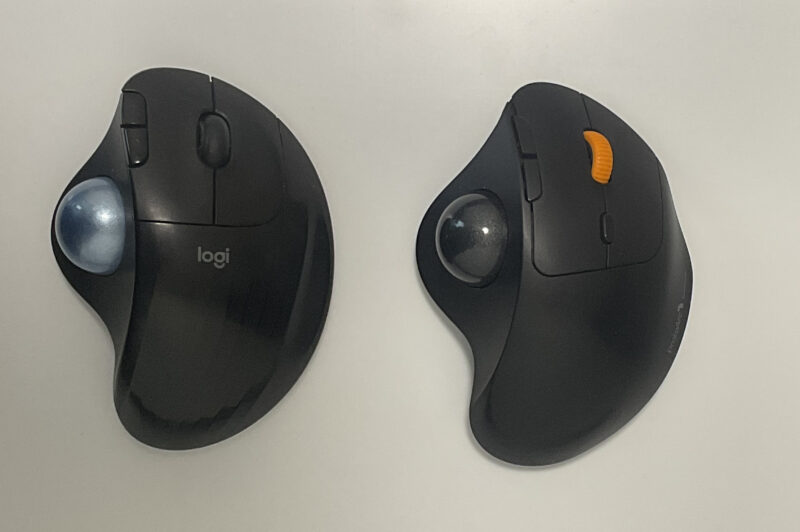
「マウス操作で手首や肩が痛い」「もっと仕事を効率化できるガジェットがほしい」
今すぐその悩みを解消しませんか?
それらの悩みを解消できるのが「トラックボールマウス」です!
一度慣れると、普通のマウスには戻れないほどの快適性・操作性を誇ります。
オフィスワーカーでマウス操作が多い人は、腱鞘炎を防ぎ快適な作業ができるでしょう。
本記事では、トラックボールマウスを検討している方や仕事の効率化を図りたい方に向けて
おすすめの製品を紹介します。
今すぐ自分に最適な1台を見つけ、デスクワークを劇的に快適化・効率化しましょう!
トラックボールマウスのメリット・デメリット
トラックボールマウスは、以下のメリットがあります。
- 手を動かさないので、腱鞘炎防止になる
- 狭いスペースで作業できる
- 画面の端から端まで、移動しやすい
- 複数の項目、タブの選択がしやすい
- 動かす必要がないので、充電しながら作業しやすい
マウス操作で手首・肩が痛い、腱鞘炎で悩んでいる方は、トラックボールマウスを使うことで改善できることが多いです。
例えば、ロジクールの調査ではERGO M575SPを使用することで、通常のマウスより前腕の筋肉緊張を25%軽減できることが示されています。
また、マウスを動かす必要がないので、狭いスペースでの作業も行えます。
新幹線や資料・ガジェットが多く置かれているデスク上でも、作業できます。
親指操作で良いので、カフェの小さな丸テーブルのような場所でも問題ありません。
出先でも、快適性や効率を下げることなく作業できるのは大きな強みです。
個人的にトラックボールマウスを使っていて便利に感じるのは、複数のデータやタブを扱うときです。
親指を動かすだけで複数まとめて選択できるので、多くのタブをまとめて操作したい場合におすすめです。
デメリットは、以下の点です。
- 慣れるまで、個人差がある
- 普通のマウスと比べると価格が高め
- 定期的に手入れが必要
始めたばかりは、違和感があり慣れるまでは大変かもしれません。
多くのトラックボールマウスはポインター速度を設定できるので、あえて少し遅く設定して練習すると良いでしょう。
私の場合は、30分くらい練習したらかなり慣れて使えるようになりました。
練習していけば必ず慣れていきますので、まずはどんどん使ってみましょう!
また、トラックボールマウスには親指でボールを転がすタイプと、人差し指や中指で操作するタイプがあります。
初めてトラックボールマウスを使うなら、おすすめは断然「親指タイプ」です。
親指タイプは、クリックやホイールの配置が普通のマウスとほぼ同じため、違和感少なく操作できます。
人差し指タイプは操作の自由度が高い反面、クリックに親指を使うなどの慣れが必要です。
まずは親指タイプからスタートし、慣れてきてから人差し指・中指タイプを試してみるとよいでしょう。
また、トラックボールマウスは定期的にメンテナンスすることで操作性が良くなります。
マウスの裏側からボールを押し出せば簡単に外れるので、あとは汚れを取り除くだけなのでとてもカンタンです!
数日に1回、あるいは毎日10秒程度の清掃が推奨されています。
おすすめのトラックボールマウス
【王道のマウス!】ロジクール M575SP
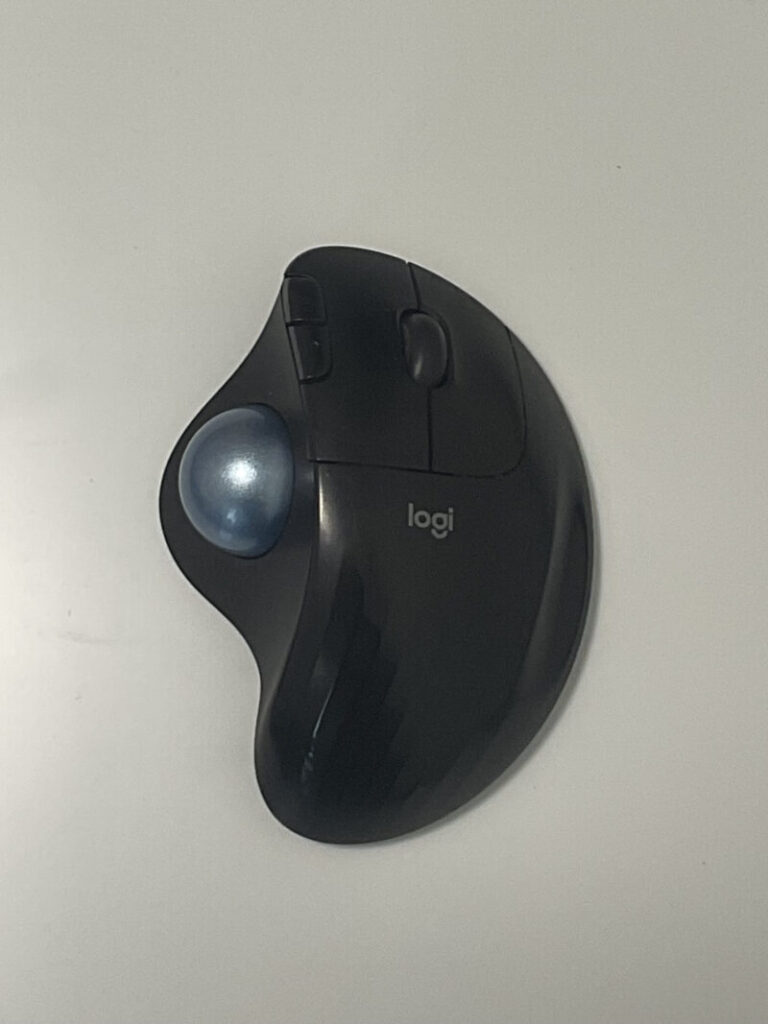
もっとも有名なトラックボールマウスは、「ロジクール M575SP」です。
2026年3月のAmazonの売れ筋ランキングでも第1位で、非常に人気があります。
ロジクール M575SPの特徴は、以下の通りです。
- BluetoothまたはUSB Type-Aで接続可能
- クリック音が静音化
- 単三乾電池1本で稼働
- 「Logi Options+」に対応
BluetoothまたはUSB Type-Aで接続可能
接続方法は、BluetoothまたはUSB Type-A接続の2種類から選べます。
iPadやMacbookなど、USB Type-A端子がないものはBluetoothで、WindowsのPCなら
USB Type-A接続ができます。
特にUSB接続は「Logi Bolt」に対応しています。
「Logi Bolt」は多くのワイヤレスデバイスが混在する環境でも干渉を受けにくく、安定した接続ができます。
また、最大6台のロジクール製品をまとめて接続できるので、ロジクール製品が多い人には向いているでしょう。
※「Logi Bolt」は従来の「Unifying」と互換性がありません。
古いロジクール製品のレシーバーは使い回せないので、ご注意ください。
クリック音が静音化
2024年9月から静音モデルになり、クリック音が約80%軽減されています。
図書館やカフェ、夜間の自宅でも、周囲を気にせず作業に没頭できます。
型番に「SP」の付くモデルが静音化されたモデルなので、購入の際はご注意ください。
単三乾電池1本で稼働
M575SPは、乾電池1本で長期間稼働します。
頻繁な充電をしなくて良いのは、嬉しいポイントです。
最大18ヶ月稼働するので、頻繁な電池切れを心配せず安心して作業できます。
「Logi Options+」に対応
専用ソフトウェア「Logi Options+」に対応しているので、マクロやショートカットを登録可能です。
アプリごとに機能の割り振りができるので、自分好みにカスタマイズできます。
仕事でマクロを使う機会が多い人や特定の動作をよく行う人は、劇的に効率アップできるはず!
[Amazonで詳細を見る ]
【圧倒的コスパ!】ProtoArc EM04
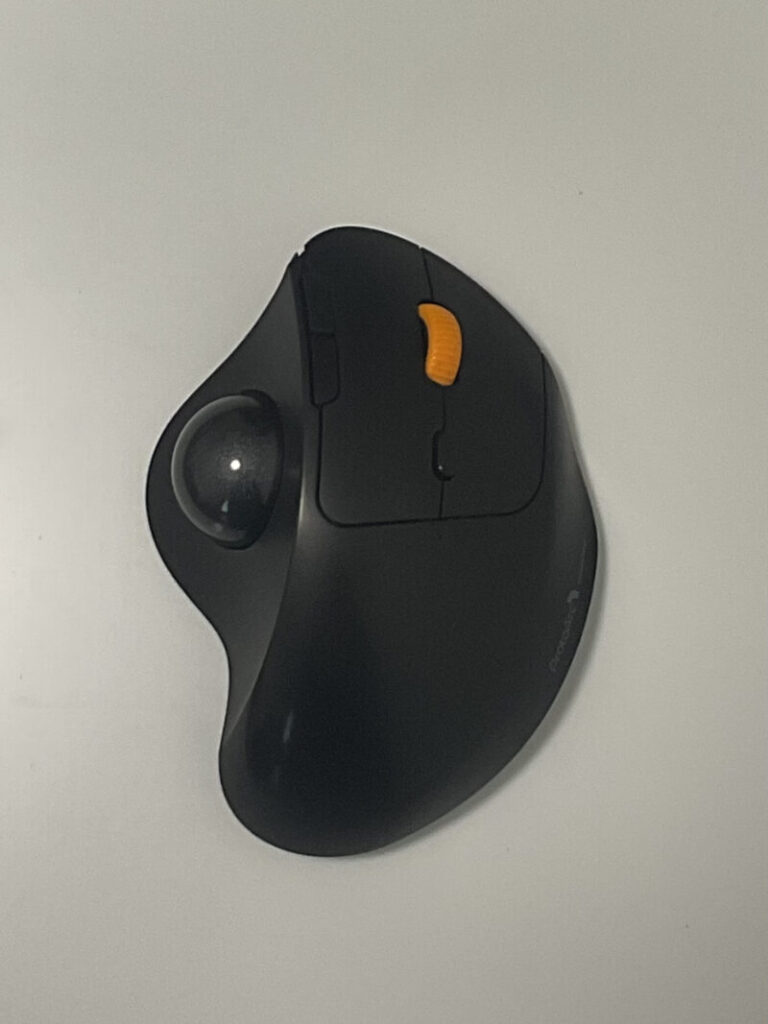
コスパよく試したい方は、ProtoArc EM04 がおすすめです。
Amazonの売れ筋ランキングでも第3位で、新興ブランドながらガジェット好きの間で急速に支持を広げているメーカーです。
ProtoArc EM04の特徴は、以下の通りです。
- 安価で購入可能
- Bluetooth×2台、USB Type-Aで接続可能
- 静音クリック
- USB Type-C充電可能
安価で購入可能
ProtoArc EM04の最大の魅力は、圧倒的なコスパです。
定価は約4,000円ほどの金額ですが、Amazonのセール対象にもなりやすく3,000円台で購入できたりもします。
「トラックボールマウスに興味はあるけど、いきなり高いものを買うのはちょっと…」と考えている人にはおすすめです。
安価ですが、作り・動作は問題なくトラックボールの動きも滑らかなので、作業に集中できます。
Bluetooth×2台、USB Type-Aで接続可能
Bluetoothで2台、USB Type-A接続で1台接続できるので、合計3台接続できます。
複数のデバイスを接続したい方は、EM04がおすすめです。
静音クリック
EM04は、静音設計になっており「コトコト」とした小音のクリック音で、周囲に気を遣うことなくクリックできます。
ただし、サイドについている「進む・戻る」ボタンは静音設計ではないためご注意ください。
USB Type-C充電可能
EM04はUSB Type-Cで充電できます。
iPadやPCとも共通ケーブルを使用できるので、出先で充電が少ない場合も安心できます。
450mAhの大容量バッテリーを内蔵していて、一度の充電で最大70時間の連続使用が可能です。
充電頻度もそこまで多くないので、「乾電池だと不安・出先でも充電したい」場合は、EM04がおすすめです。
まとめ
| 比較ポイント | ロジクール ERGO M575SP | ProtoArc EM04 |
| 特徴 | 信頼性・専用ソフトウェア | 圧倒的コスパ |
| 静音性 | 左右ボタン・ホイールとも静音 | 左右ボタンが静音(サイドは非対応) |
| 電源 | 単三乾電池1本(最大18ヶ月) | USB-C充電式(最大70時間) |
| カスタマイズ | Logi Options+ (Smart Actions対応) | カスタム不可 |
| 接続台数 | 2台(Bluetooth / USB接続) | 3台(Bluetooth×2 USB接続) |
| 価格帯 | 約7,700〜8,470円 | 約4,000円(セール時は3,000台) |
【こんな人におすすめ】
「長く安心して使いたい」「アプリで徹底的に効率化したい」方なら、ロジクール M575SPが最適です。
特にExcelなどのマクロ作業が多いビジネスパーソンに向いています。
👇 Amazonでベストセラー1位をチェック
[Amazonで詳細を見る ]
※セール期間中は早めのチェックを推奨します
「まずは安く試したい」「複数のPCやタブレットを1つのマウスで操りたい」なら、ProtoArc EM04のコスパは大きな魅力です。
👇低価格でトラックボールデビューしたい方へ
[ Amazonで詳細を見る ]
※セール期間中は早めのチェックを推奨します
自分のスタイルに合わせて、まずは最適な1台を選んでみてください。
あなたのデスクワークを、劇的に改善するでしょう。
マウス操作の疲労から解放・作業の効率化で、快適なデスクライフを送ってください!



コメント